
MikroTik cihazında Hotspot kurulumunda belirli cihazlara IP binding (IP bağlama) yapmak, belirli MAC adreslerine statik IP atamak için oldukça önemlidir. İşte adımlar:
Adım 1: IP Menüsüne Giriş
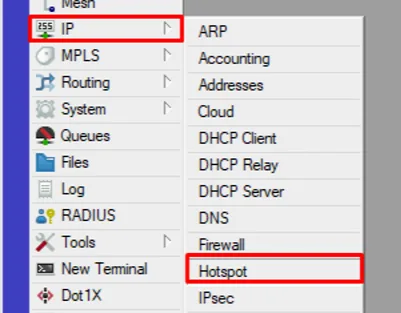
MikroTik yönetim paneline bağlanın ve sol taraftaki menüden "IP" sekmesine tıklayın.
Adım 2: Hotspot Menüsüne Giriş
IP menüsünden sonra, açılan alt menülerden "Hotspot" seçeneğine tıklayın.
Adım 3: Hosts Sekmesine Giriş
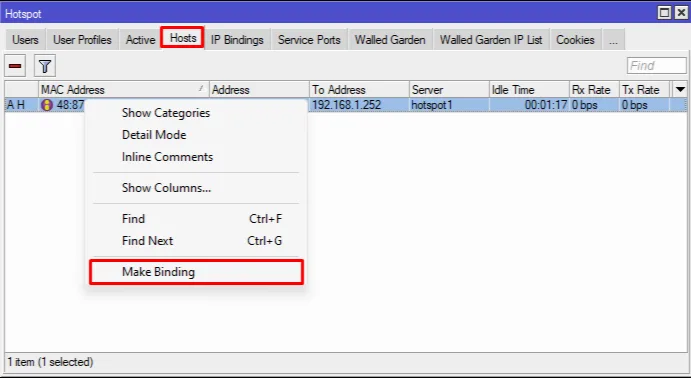
Hotspot menüsü altında, "Hosts" sekmesine tıklayarak sistemde bağlı olan cihazların MAC adreslerini görebileceğiniz ekrana ulaşın.
Adım 4: IP Binding Oluşturma
MAC adresine IP binding yapmak istediğiniz cihazın yanındaki MAC adresine sağ tıklayın ve "Make Binding" seçeneğini seçin.
Adım 5: Binding Türünü Seçme
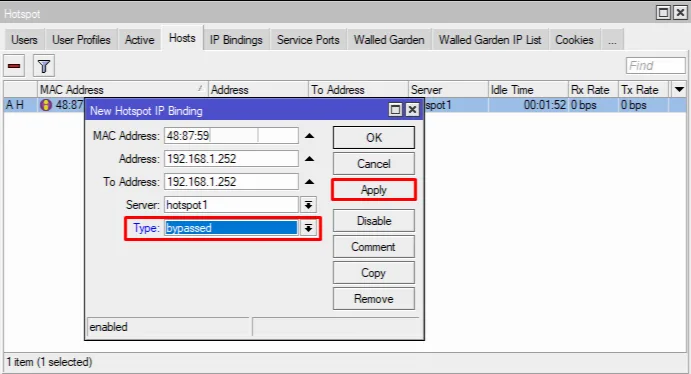
Açılan pencerede "Type" kısmından "bypassed" seçeneğini seçin. Bu, belirli bir IP adresini doğrudan belirli bir MAC adresine atayacaktır.
Adım 6: IP Binding Kontrolü
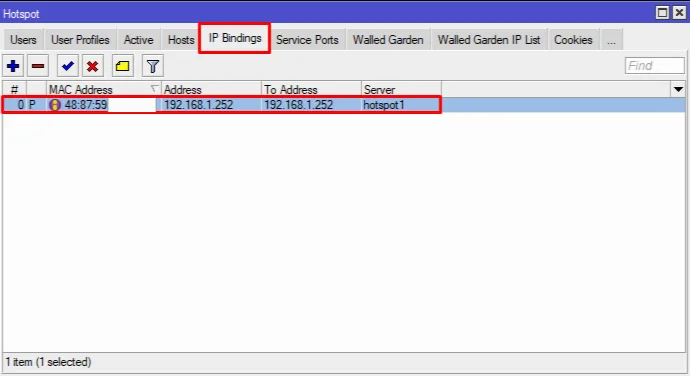
Yaptığınız IP binding'i kontrol etmek için menüden bir üst seviyede bulunan "IP Bindings" sekmesine tıklayın. Burada oluşturduğunuz IP bindings'leri görebilir ve kontrol edebilirsiniz.
Artık belirli bir cihazın MAC adresine belirli bir IP adresini doğrudan atadınız. Bu, belirli cihazlara istikrarlı bir IP atamak ve yönetmek için oldukça kullanışlı bir yöntemdir.
Bu adımları takip ederek MikroTik Hotspot'ta IP binding oluşturabilirsiniz.